Internet Information Services (IIS)
FUNSI
IIS atau Internet Information Services atau Internet Information Server adalah sebuah HTTP web server yang digunakan dalam sistem operasi server Windows, mulai dari Windows NT 4.0 Server, Windows 2000 Server atau Windows Server 2003. Layanan ini merupakan layanan terintegrasi dalam Windows 2000 Server, Windows Server 2003 atau sebagai add-on dalam Windows NT 4.0. Layanan ini berfungsi sebagai pendukung protokol TCP/IPyang berjalan dalam lapisan aplikasi (application layer). IIS juga menjadi fondasi dari platform Internet dan IntranetMicrosoft, yang mencakup Microsoft Site Server, Microsoft Commercial Internet System dan produk-produk Microsoft BackOffice lainnya.
IIS telah berevolusi semenjak diperkenalkan pertama kali pada Windows NT 3.51 (meski kurang banyak digunakan) hingga IIS versi 6.0 yang terdapat dalam Windows Server 2003. Versi 5.0 diintegrasikan dalam Windows 2000, sedangkan Windows XP Professional memiliki IIS versi 5.1. Windows NT 4.0 memiliki versi 4.01 yang termasuk ke dalam add-on Windows NT Option Pack. Dalam Windows NT 4.0 Workstation atau Windows 95/98, IIS juga dapat diinstalasikan sebagai Microsoft Personal Web Server (PWS).
Fitur
- Terintegrasi dengan Windows NT secara penuh (sistem keamanan, auditing, dan izin akses NTFS)
- Mendukung penuh protokol HTTP versi 1.1
- Sudah mencakup protokol FTP
- Dukungan terbatas untuk protokol SMTP
- Dukungan untuk protokol NNTP
- Dukungan untuk protokol keamanan SSL
- Dapat digunakan sebagai platform di mana aplikasi web berjalan, yakni dengan menggunakan Active Server Pages (ASP), ASP.NET, Internet Server API (ISAPI), Common Gateway Interface (CGI), Microsoft .NET Framework, Microsoft Visual Basic Scripting (VBScript), JScript, dan beberapa bahasa skrip yang dapat diinstalasikan seperti Perl atau PHP.
- Mengizinkan aplikasi web untuk dijalankan sebagai proses yang terisolasi dalam ruangan memori yang terpisah untuk mencegah satu aplikasi membuat crash aplikasi lainnya.
- Dapat diatur dengan beberapa cara: Microsoft Management Console, via web browser, atau menggunakan skrip Windows Scripting Host.
- Bandwidth throttling yang dapat mencegah sebuah situs web memonopoli bandwidth yang tersedia.]
Cara kerja web server :
- Cara kerja Web Server merupakan mesin dimana tempat aplikasi atau software beroperasi dalam medistribusikan web page ke user, tentu saja sesuai dengan permintaan user.
- Hubungan antara Web Server dan Browser Internet merupakan gabungan atau jaringan Komputer yg ada di seluruh dunia. Setelah terhubung secara fisik, Protocol TCP/IP (networking protocol) yg memungkinkan semua komputer dapat berkomunikasi satu dengan yg lainnya. Pada saat browser meminta data web page ke server maka instruksi permintaan data oleh browser tersebut di kemas di dalam TCP yg merupakan protocol transport dan dikirim ke alamat yg dalam hal ini merupakan protocol berikutnya yaitu Hyper Text Transfer Protocol (HTTP). HTTP ini merupakan protocol yg digunakan dalam World Wide Web (WWW) antar komputer yg terhubung dalam jaringan di dunia ini. Untuk mengenal protocol ini jelas sangan mudah sekali dimana setiap kali anda mengetik http://… anda telah menggunakannya, dan membawa anda ke dunia internet. Data yg di passing dari browser ke Web server disebut sebagai HTTP request yg meminta web page dan kemudian web server akan mencari data HTML yg ada dan di kemas dalam TCP protocol dan di kirim kembali ke browser. Data yg dikirim dari server ke browser disebut sebagai HTTP response. Jika data yg diminta oleh browser tidak ditemukan oleh si Web server maka akan meninbulkan error yg sering anda lihat di web page yaitu Error : 404 Page Not Found. Hal ini memberikan cita rasa dari suatu proses yang tridimensional, artinya pengguna internet dapat membaca dari satu dokumen ke dokumen yang lain hanya dengan mengklik beberapa bagian dari halaman-halaman dokumen (web) itu. Proses yang dimulai dari permintaan webclient (browser), diterima web server, diproses, dan dikembalikan hasil prosesnya oleh web server ke web client lagi dilakukan secara transparan. Setiap orang dapat dengan mudah mengetahui apa yang terjadi pada tiap-tiap proses. Secara garis besarnya web server hanya memproses semua masukan yang diperolehnya dari web clientnya.
Cara Install IIS 7 dan Setup Static Website
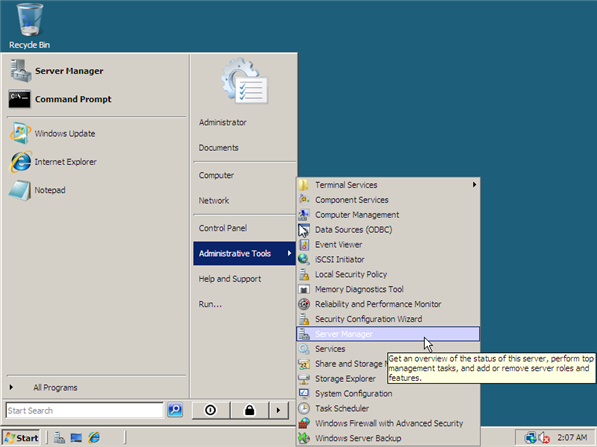
Mengapa anda perlu menginstal IIS? Jawaban yang paling tepat adalah karena anda membutuhkan web server yang mudah untuk mengkonfigurasi dan bekerja dengan. IIS 7 pada Windows Server 2008. Microsoft akhirnya menciptakan versi IIS yang akan bersaing dengan Apache untuk fungsionalitas dan kinerja. IIS 7 adalah langkah besar sebuah platform IIS dengan perangkat tambahan berikut:
- Design Modular
- New Management Interface
- Share tasks with site owner
Pada artikel ini saya akan membahas tentang tutorial instalasi, memungkinkan fitur dasar IIS 7 dan menempatkan static website ke sebuah layanan. Untuk artikel ini, saya menganggap bahwa anda telah menginstal Server 2008 dan tahu bagaimana untuk memulai Server Manager.
Instalasi IIS 7 pada Windows Server 2008
Karena web server IIS tidak terinstal secara default, hal pertama yang harus kita lakukan adalah menginstal IIS sebagai peran untuk server yang akan kita kerjakan.
1. Klik Start -> Administrative Tools -> Server Manager
2. Pada Server Manager scroll ke bawah menuju ke Roles Summary, dan klik Add Roles
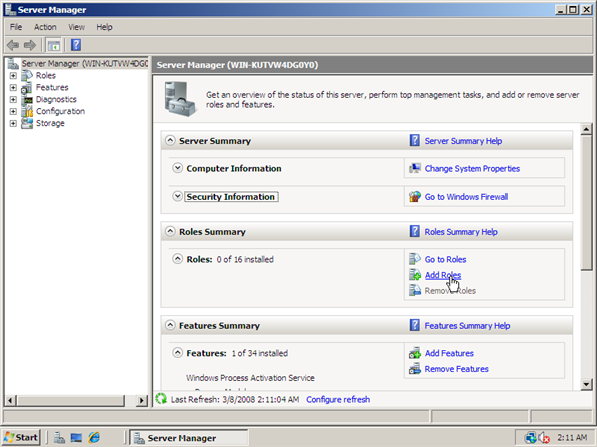
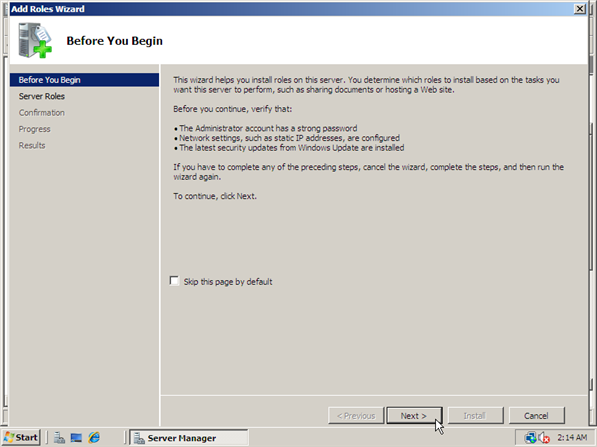
3. Pada Add Roles Wizard pilih “Before You Begin” terdapat 3 point peringatan yang harus and abaca sebelum Next yaitu :
- The administrator account has a strong password (Account administrator memiliki password yang kuat)
- Network settings, such as static IP, are configured (Pengaturan jaringan, seperti IP statis, telah dikonfigurasi)
- The latest security updates from Windows Updates are installed (Update keamanan terbaru dari Windows Update yang telah terinstal)
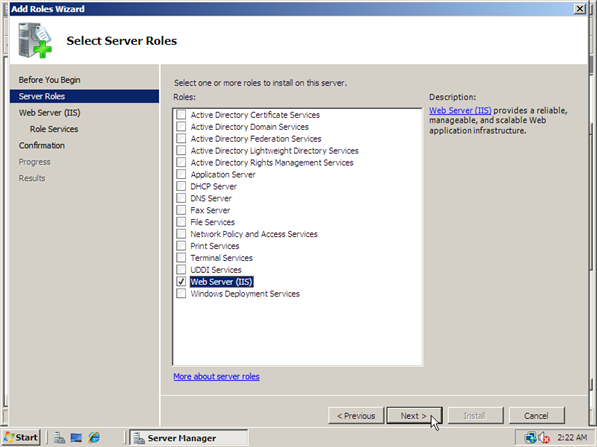
4. Klik Next lalu muncul halamana Select Sever Roles. Tempatkan tanda centang pada Web Server (IIS) dan kemudian klik Next
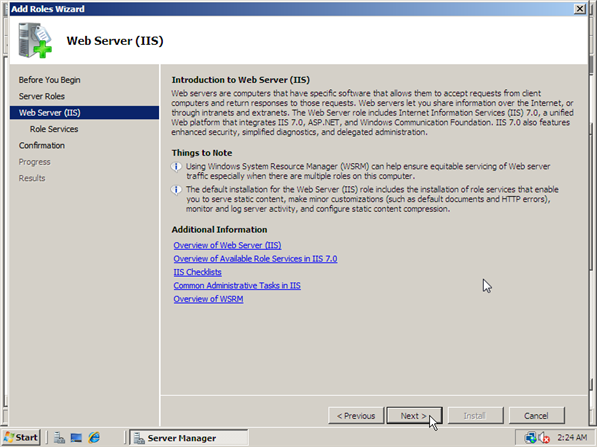
5. Halaman berikutnya akan memberikan beberapa informasi tentang dasar IIS Web Server dan beberapa link dengan informasi tambahan jika diperlukan. Klik pada tombol Next untuk melanjutkan.
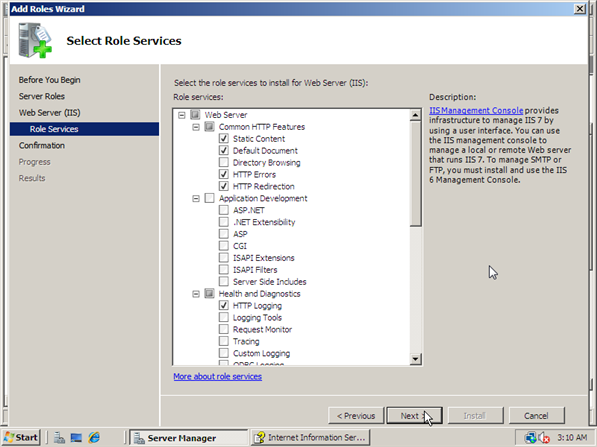
6. Jendela berikutnya adalah Select Role Services. Pada tampilan ini sangatlah penting yang memungkinkan anda untuk menambahkan modul yang diperlukan saja untuk instalasi yang direncanakan IIS.
Ketika anda memilih sebuah modul pada sudut kanan atas, anda akan mendapatkan informasi lebih lanjut tentang untuk apa modul tersebut. Sebagai contoh saya memuat modul-modeul yang saya anggap perlu saja, beri conteng pada pilihan anda.
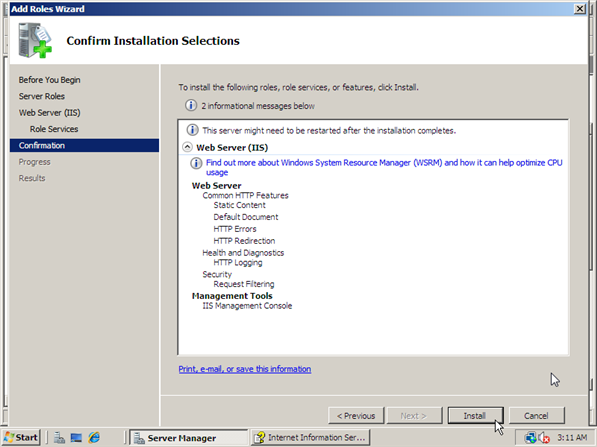
7. Klik Next untuk menuju ke Comfirm Installation Selection untuk memverifikasi pengaturan yang anda pilih.
8. Klik Install dan instalasi akan dimulai
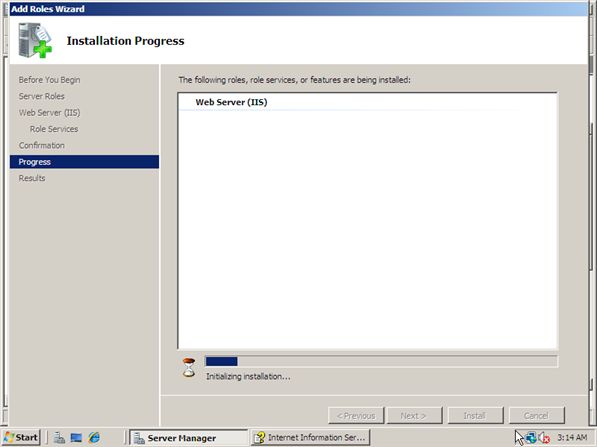
9. Setelah instalasi anda selesai maka akan terlihat halaman Installation Result. Klik Close untuk menyelesaikan proses tersebut.
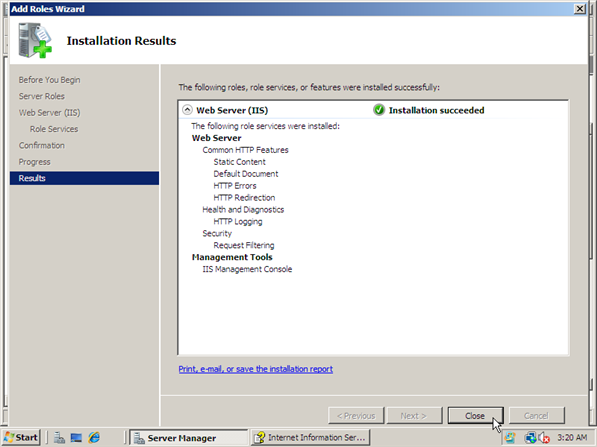
10. Pada jendela Server Manager, di bawah Role Summary, sekarang anda harus melihat Web Server (IIS)
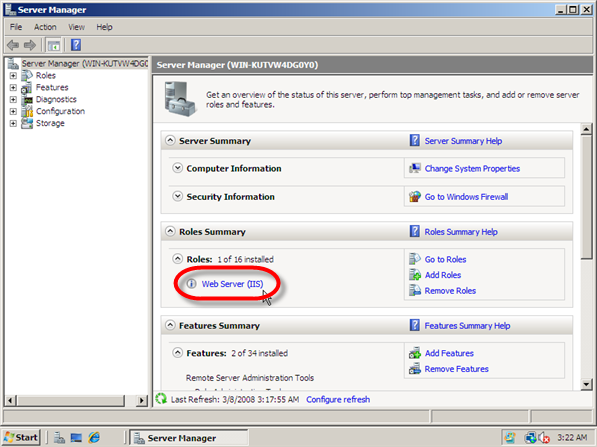
11. Lalu lanjutkan dengan membuka IIS Manager dengan cara Start -> Administrative Tools -> Internet Information Services (IIS)
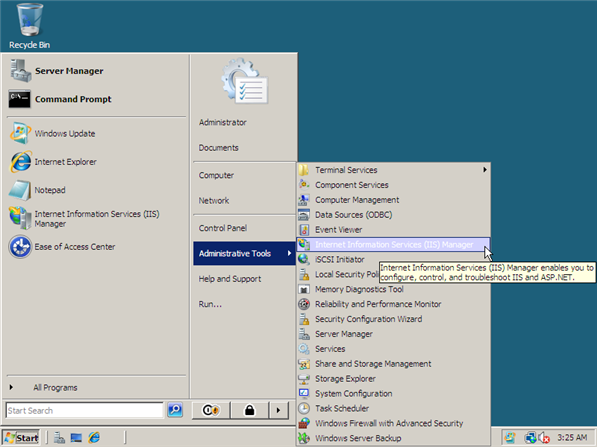
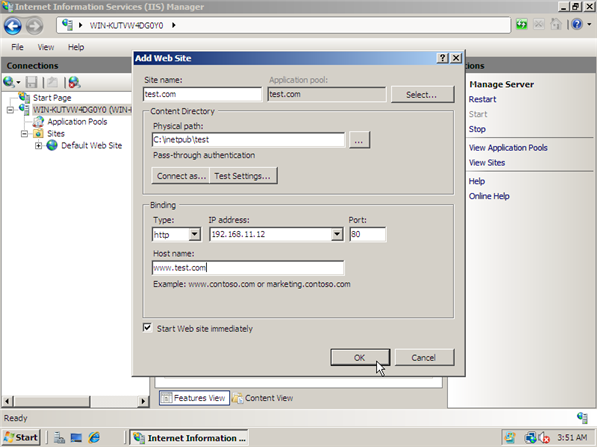
12. Setelah IIS Manager terbuka, pilih web server dan kemudian pilihSites. Klik kanan pada sites dan kemudian klik pilih Add Web Site.
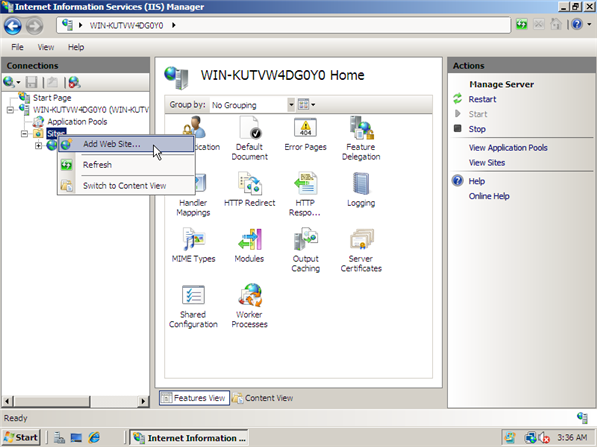
13. Pada jendela Add Web Site kita memiliki beberapa informasi dasar untuk mengisi statis site yaitu:
- Site Name
- Physical Path
- Type
- IP Address
- Host Name
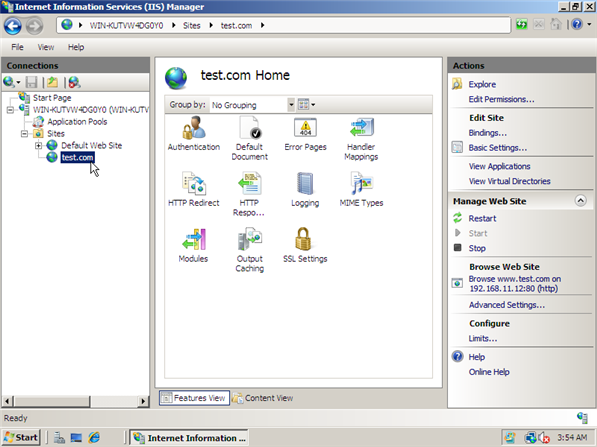
Sekarang anda telah selesai menginstal IIS 7dan mengkofigurasi static website. Maka sekarang anda hanya cukup menempatkan file html anda dalam direktori yang anda tentukan saat membuat situs anda.


Komentar
Posting Komentar